打开安装盘
双击下载得到的 拾响-1.0.0-Build109.dmg。
如果你只想马上开始,先完成下面五步;后面的章节再解释每个细节。
拾响已把需要的运行环境放进 App。不要另外安装 Python、Homebrew、Xcode 或 AI 模型。
安装过程只有一次拖拽。App 本身不包含音效库,赠送的 5 万+ 附加音效库在下载分享中单独提供。
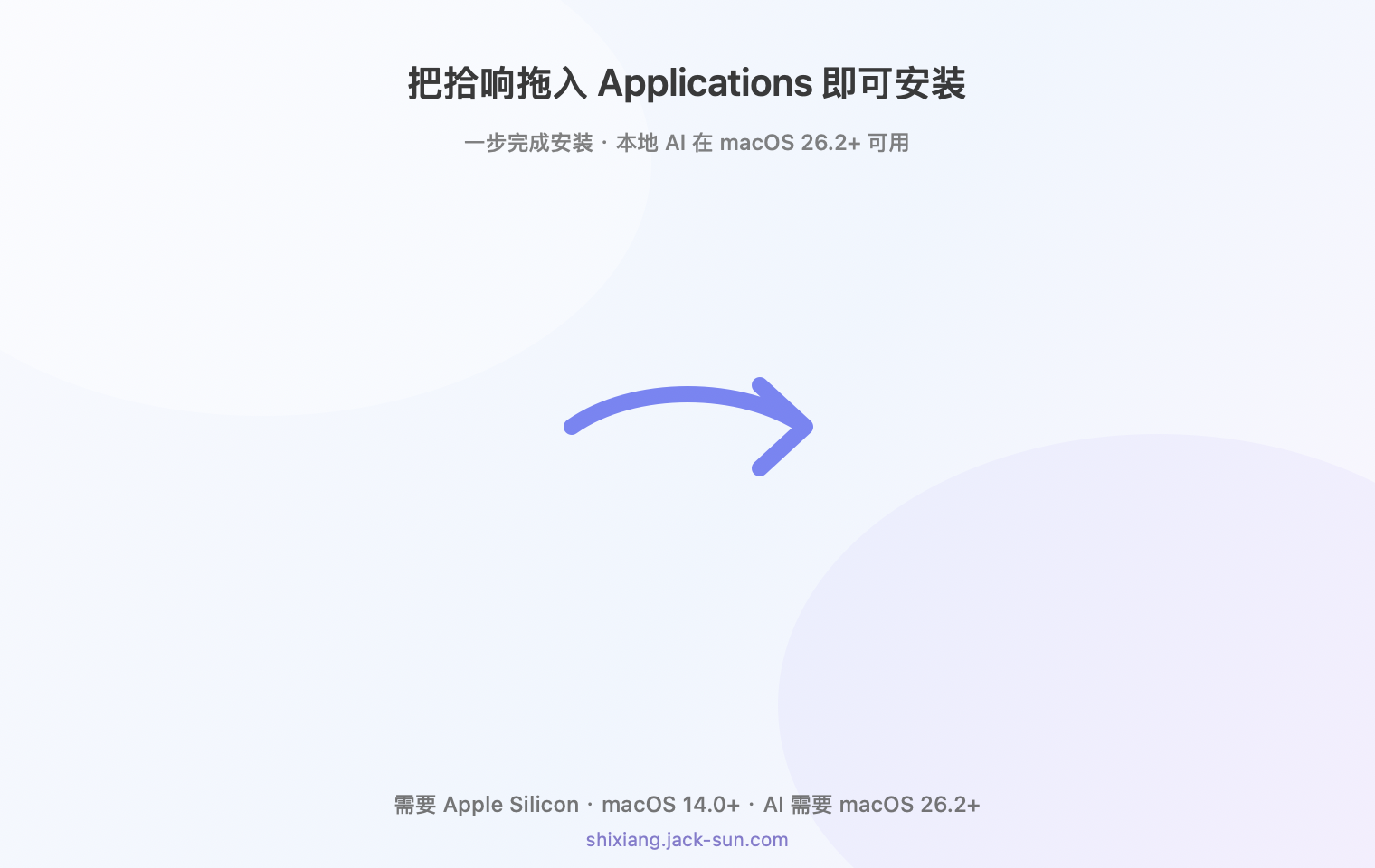
双击下载得到的 拾响-1.0.0-Build109.dmg。
把“拾响.app”拖到右侧 Applications,等待复制完成。
以后都从 Finder 的“应用程序”目录或 Launchpad 打开。
按住 Control 点击“拾响.app”并选择“打开”;若仍被阻止,进入“系统设置 → 隐私与安全性”,点击“仍要打开”。无需关闭系统安全功能。
启动页停留约 3–4 秒,拾响同时准备本地资料库。已有资料库会直接恢复;真正空库才会出现导入引导。
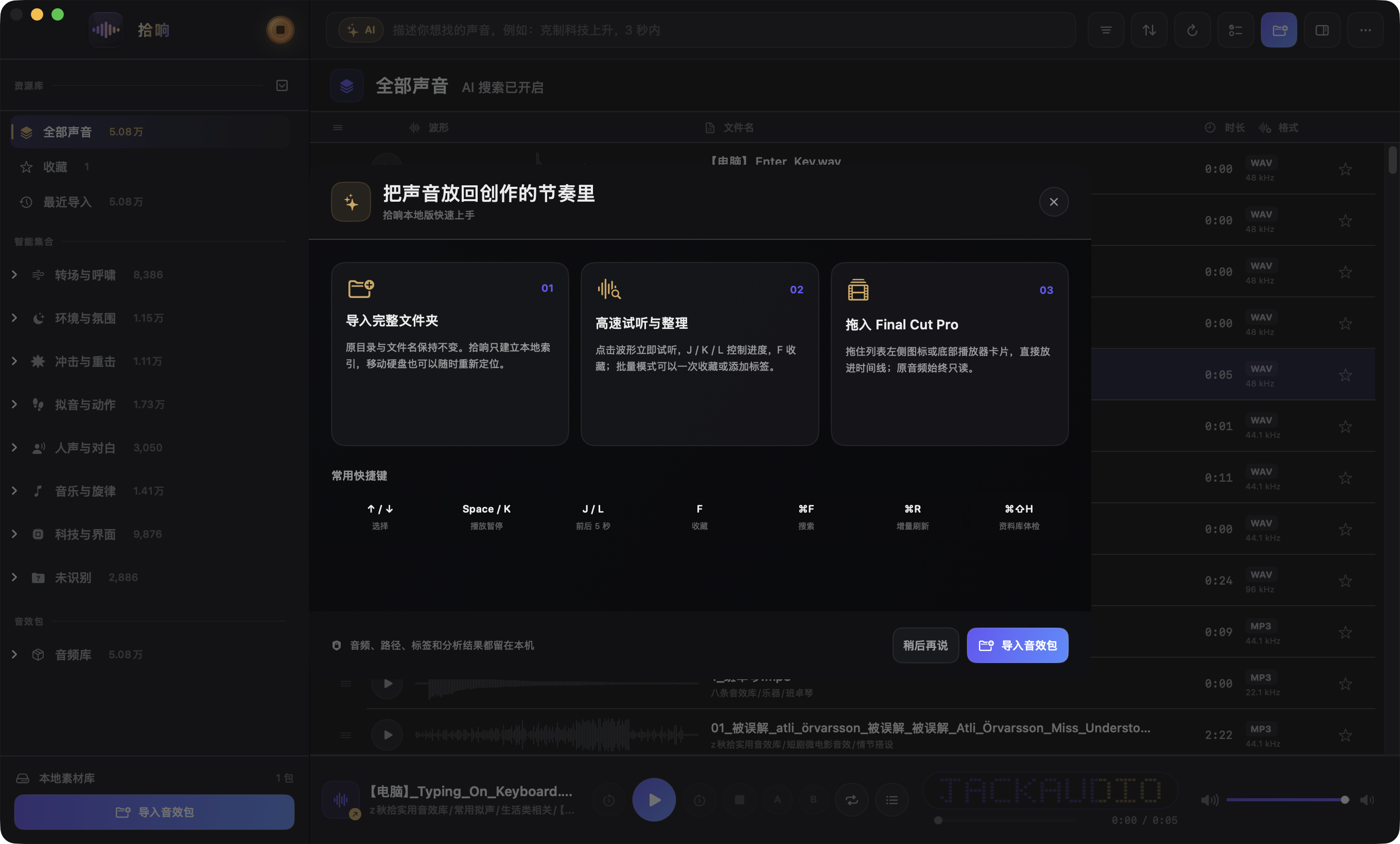
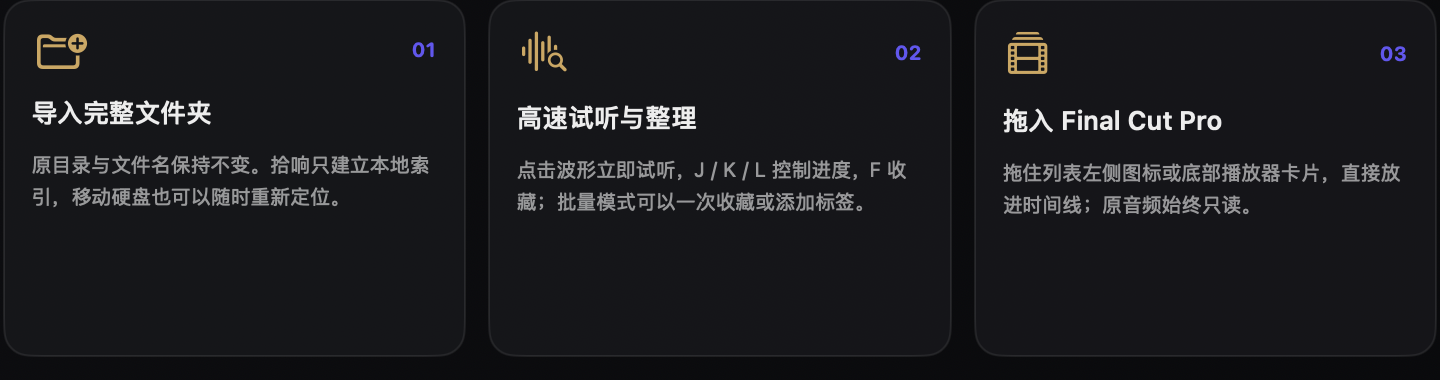

点击“前往官网领取 5 万+ 附加音效库”。软件只打开拾响官网,由官网统一说明下载方式与版权边界。
选择整个文件夹,或把文件夹直接拖到空资料库页面。支持 WAV、AIFF/AIF、MP3、M4A、CAF、FLAC。
列表区域会显示当前进度。索引完成后,进度会直接变成声音列表;原始音频不会被移动、改名或复制。
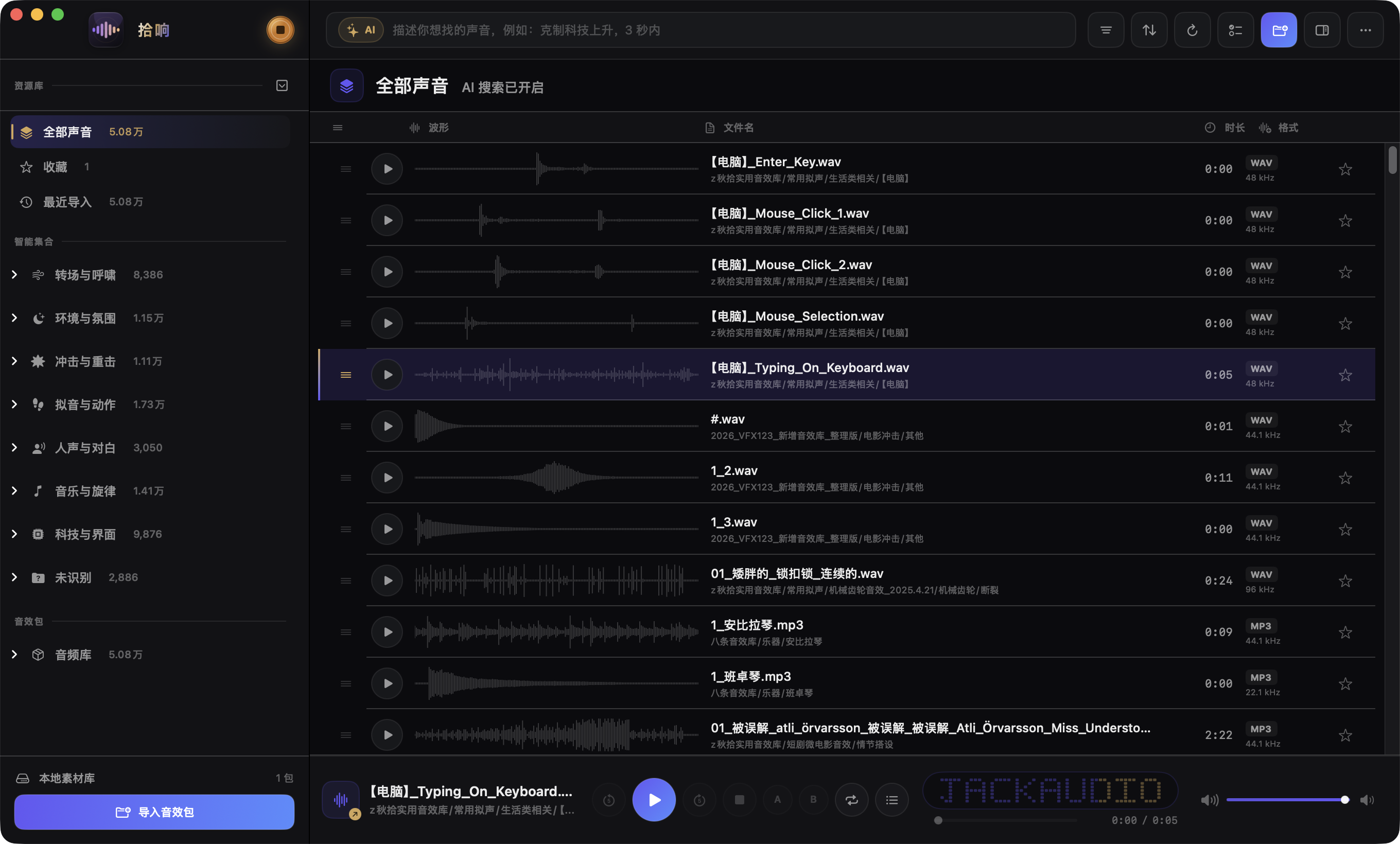
主界面是一张连续工作台:左侧负责范围,顶部负责寻找,中间负责选择,底部负责试听与交付。
 1234
1234
全部声音、收藏、最近导入、智能集合、音效包和原文件夹。
AI 开关、搜索框、筛选、排序、刷新、批量、导入、工作台与更多操作。
播放键、波形、文件名、目录、时长、格式和收藏星标。
拖出声音、前后 5 秒、播放、停止、A/B、循环、队列、频谱、进度与音量。
拾响在音频上建立本地 SQLite 索引,不重新组织你的硬盘。原目录仍然是你熟悉的目录。
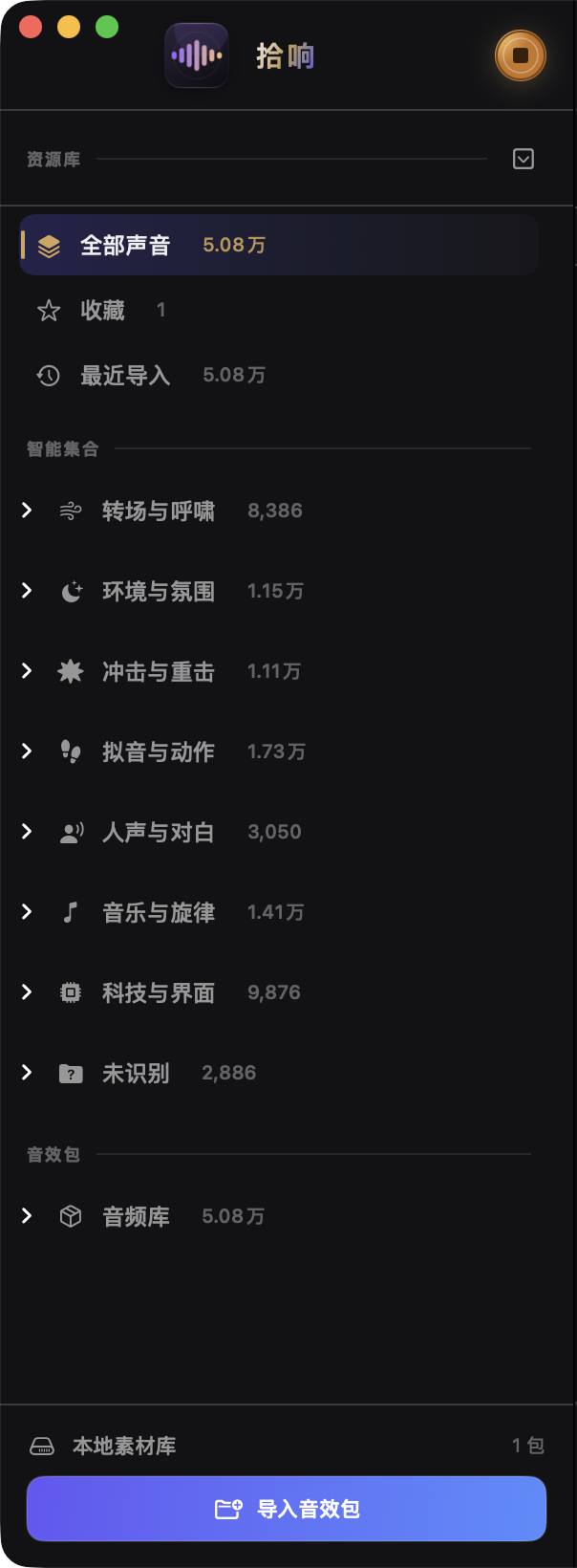
每次重新启动都会从这里开始,看到当前全部可用声音。
按 F 收藏当前声音;“最近导入”集中显示新加入资料库的内容。
拾响按转场、环境、冲击、拟音、人声、音乐、科技等本地规则自动分类,可逐层展开。
展开音效包即可按原文件夹浏览。每次启动默认折叠,界面更干净。
拔掉硬盘时索引会保留;重新连接后通常自动恢复。路径变化时到“资料库体检”重新定位。
“移除音效包”只从拾响中移除索引;“清理波形缓存”也只清理可重建缓存。两者都不会删除硬盘上的音频。
关闭 AI 时,搜索框按文件名、原目录、别名、标签和格式进行本地匹配,适合你已经知道关键词的情况。
收藏、时长区间、音频格式可以叠加;“清除筛选”恢复全部。
按文件名、时长、原目录或格式重新排列当前结果。
把当前范围、关键词、格式、时长和收藏条件保存为“我的集合”。
选择当前结果中的多条声音,统一收藏、取消收藏或追加标签。
先清除筛选,再缩短关键词。若音效包刚发生文件变动,使用“增量刷新当前音效包”;不要一开始就“彻底重建”。
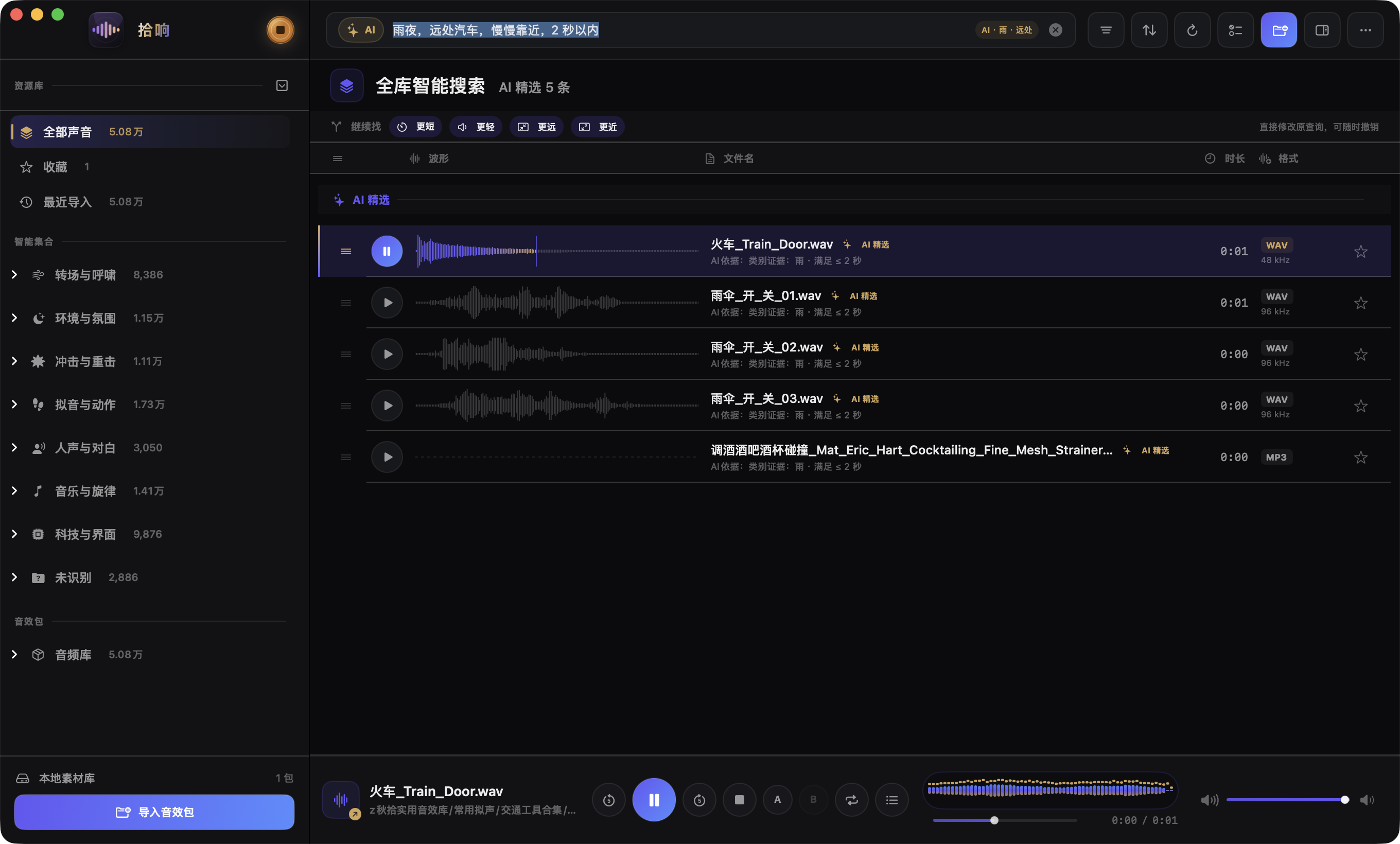
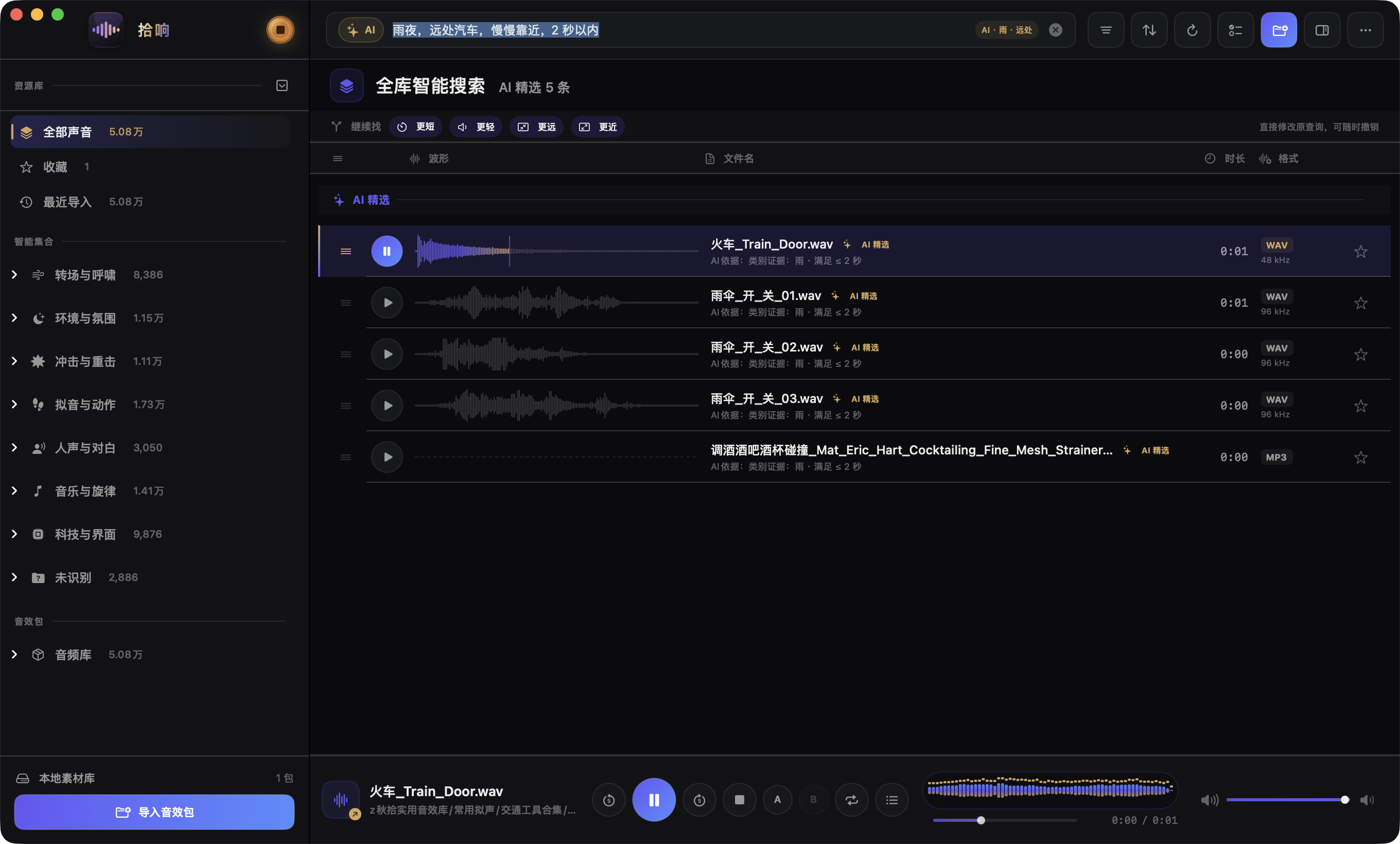
AI 的价值不是替你编造声音,而是把“画面描述”拆成可检索的场景、动作、距离、情绪、材质和时长,再在你的本地资料库里排序。
 123
123

雨夜,远处汽车告诉拾响声音发生在哪里、是谁发出的。
慢慢靠近,再从右侧掠过适合寻找运动变化、转场和镜头方向。
克制、冷静,不要太炸比只输入“科技音效”更接近创作意图。
2 秒以内,不要人声用明确限制缩小结果;冲突时拾响会提示放宽。
macOS 14.0–26.1 可以运行拾响,但 AI 按钮会提示需要 macOS 26.2+。这时继续使用普通搜索即可,其他功能不受影响。
输入“风”“雨”“UI”或清晰的资料库标签时,拾响会优先使用精确目录和本地词表,避免模型把准确词扩写得太宽;较完整的句子才交给 Qwen 理解。
选中声音不会自动播放。点击播放键或波形开始试听,底部工作台始终跟随当前正在出声或当前选中的文件。

按一次开始,再按一次暂停;不会抢走搜索框正在输入的文字。
适合快速跳过长环境声或回听瞬态。
播放到起点按 A,再到终点按 B;打开循环后只试听该区间。
单击从指定位置试听;按住左右拖动时只移动指针,松手后一次跳转。
右键声音选择“加入试听队列”;当前声音结束后自动播放下一条。
未设置 A/B 时循环整条;设置后循环选定片段。
先在列表选择声音,再点击顶部“侧栏”图标。宽窗口从右侧打开,窄窗口会改为底部抽屉;边缘可拖动调整尺寸。
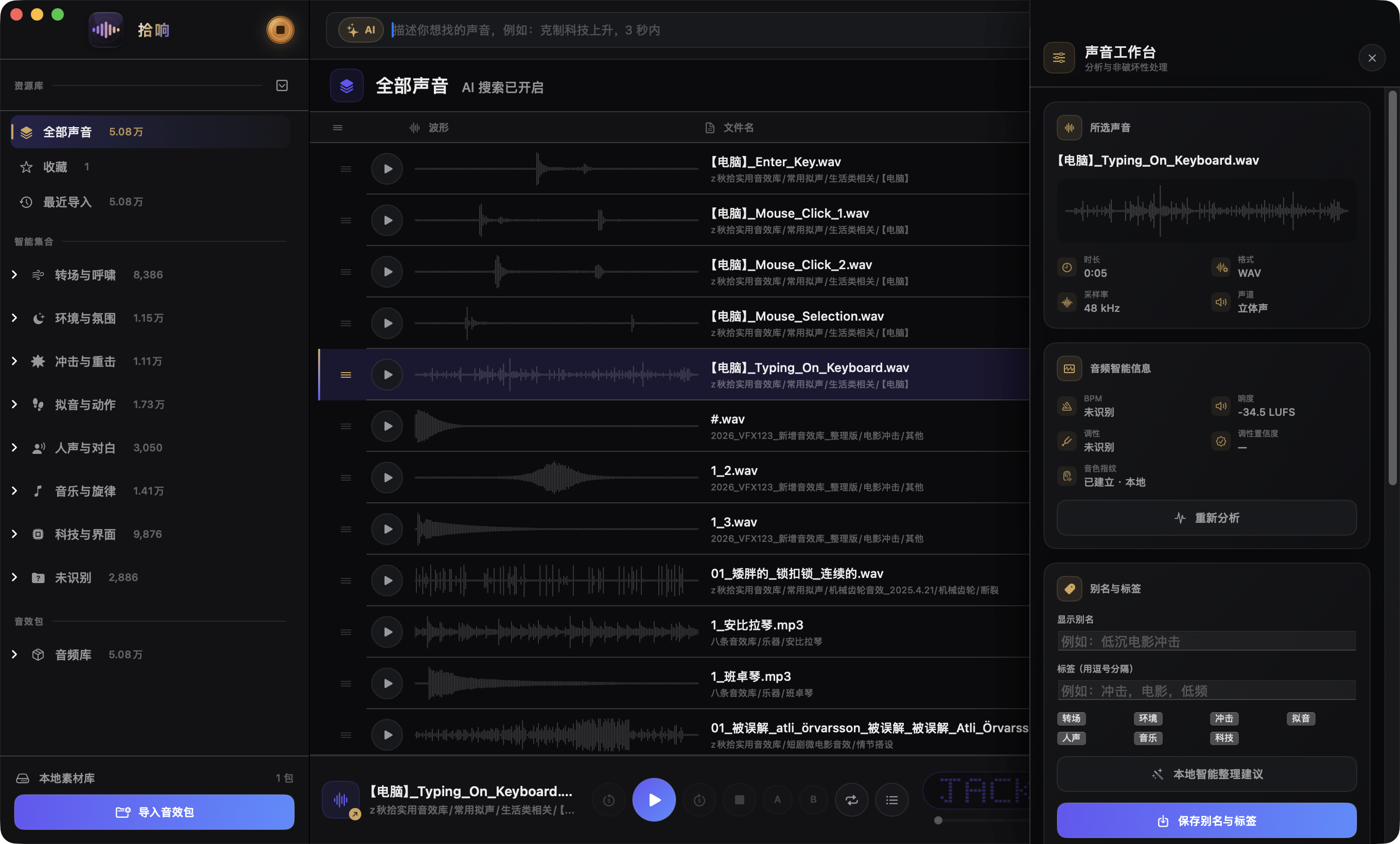
查看波形、时长、格式、采样率和声道;文件离线时会给出明确提示。
主动分析 BPM、近似响度 LUFS、调性和音色指纹,结果保存在本机。
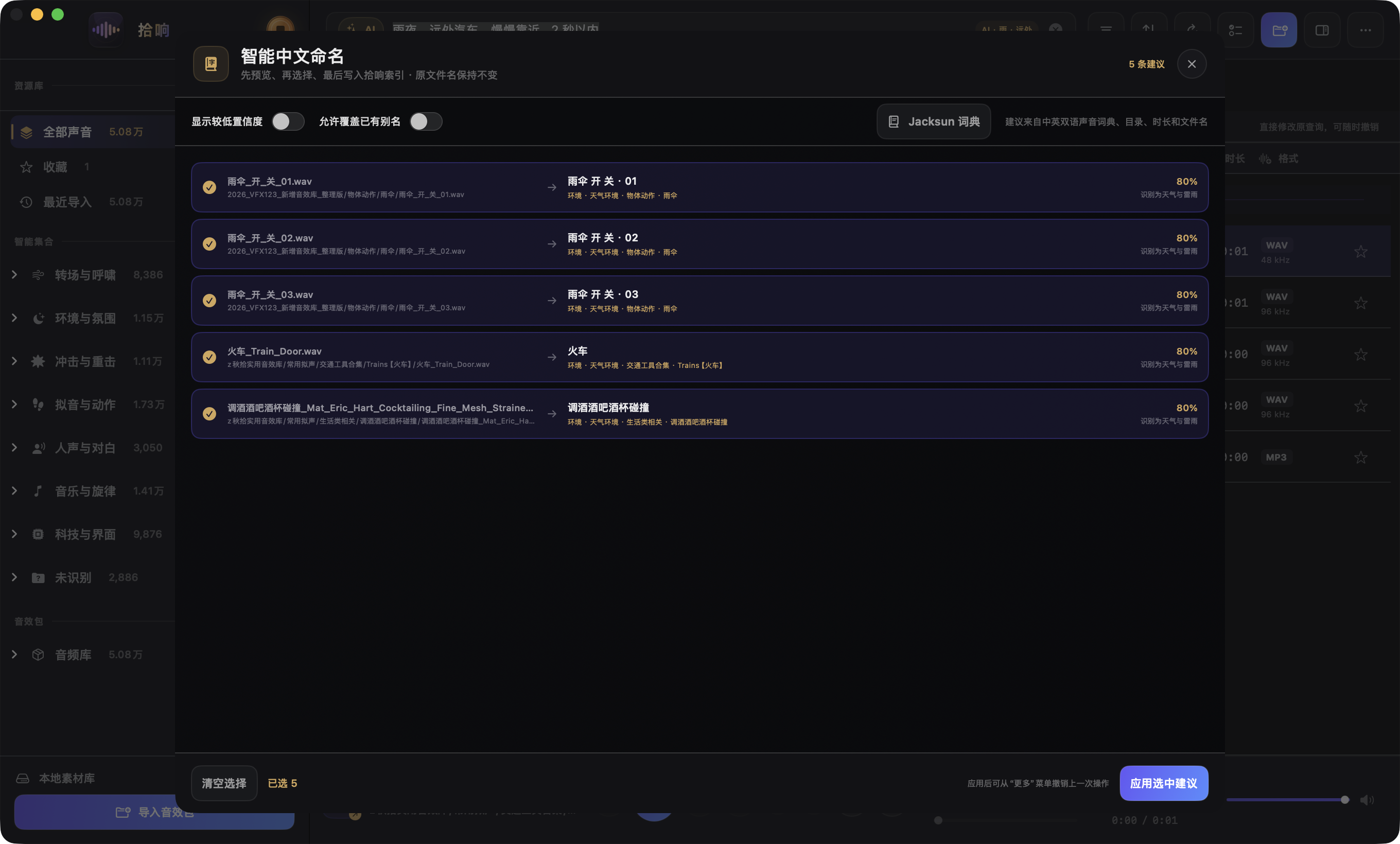
给难懂文件名添加显示别名和标签;“本地智能整理建议”不会修改原文件。
音乐或有音高的声音可分析调性,也可直接在 -12 到 +12 半音之间调整。
在原音/变调之间切换试听,确认后导出新的 24-bit WAV;原音频永不覆盖。
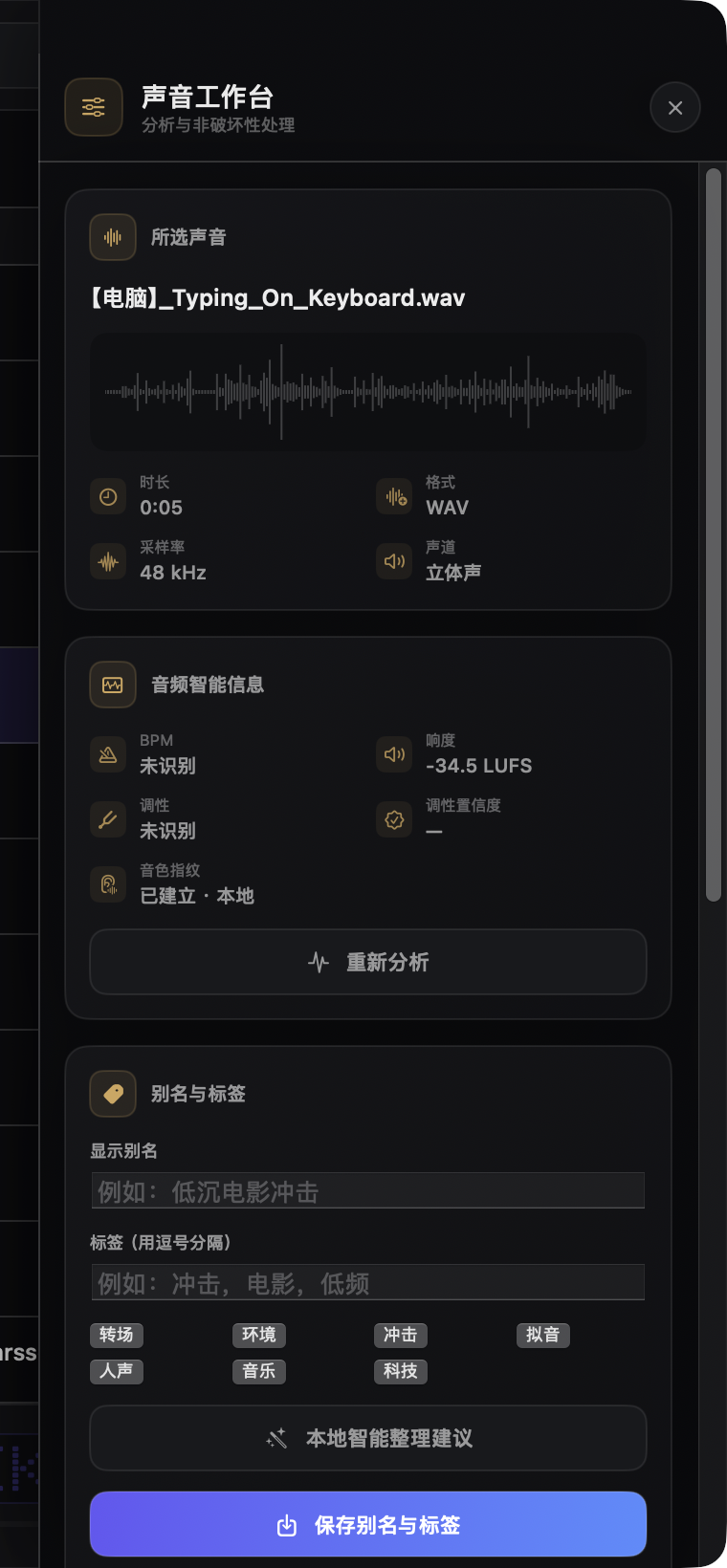
这些能力都只读原音频,把结果写入拾响自己的索引。
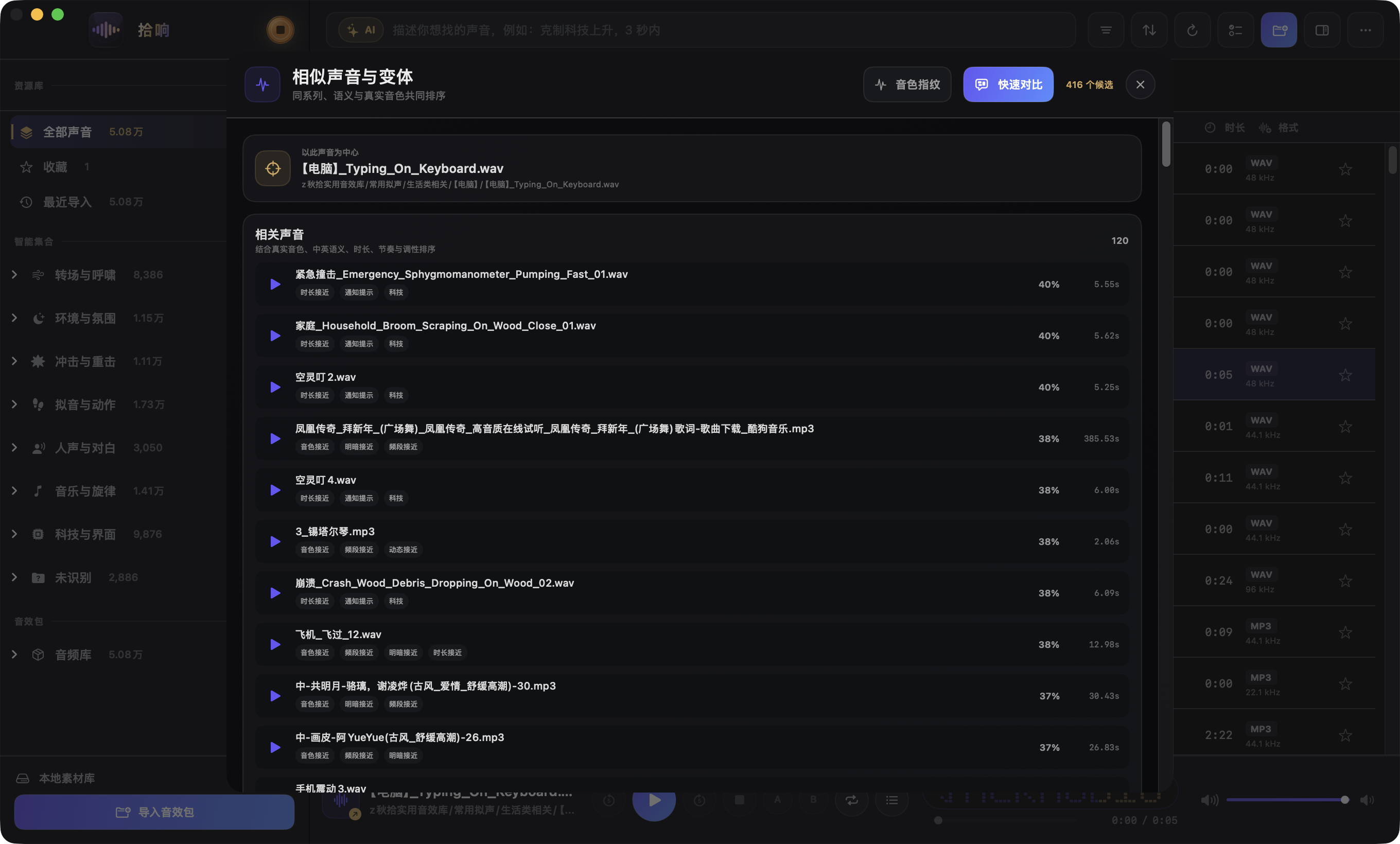
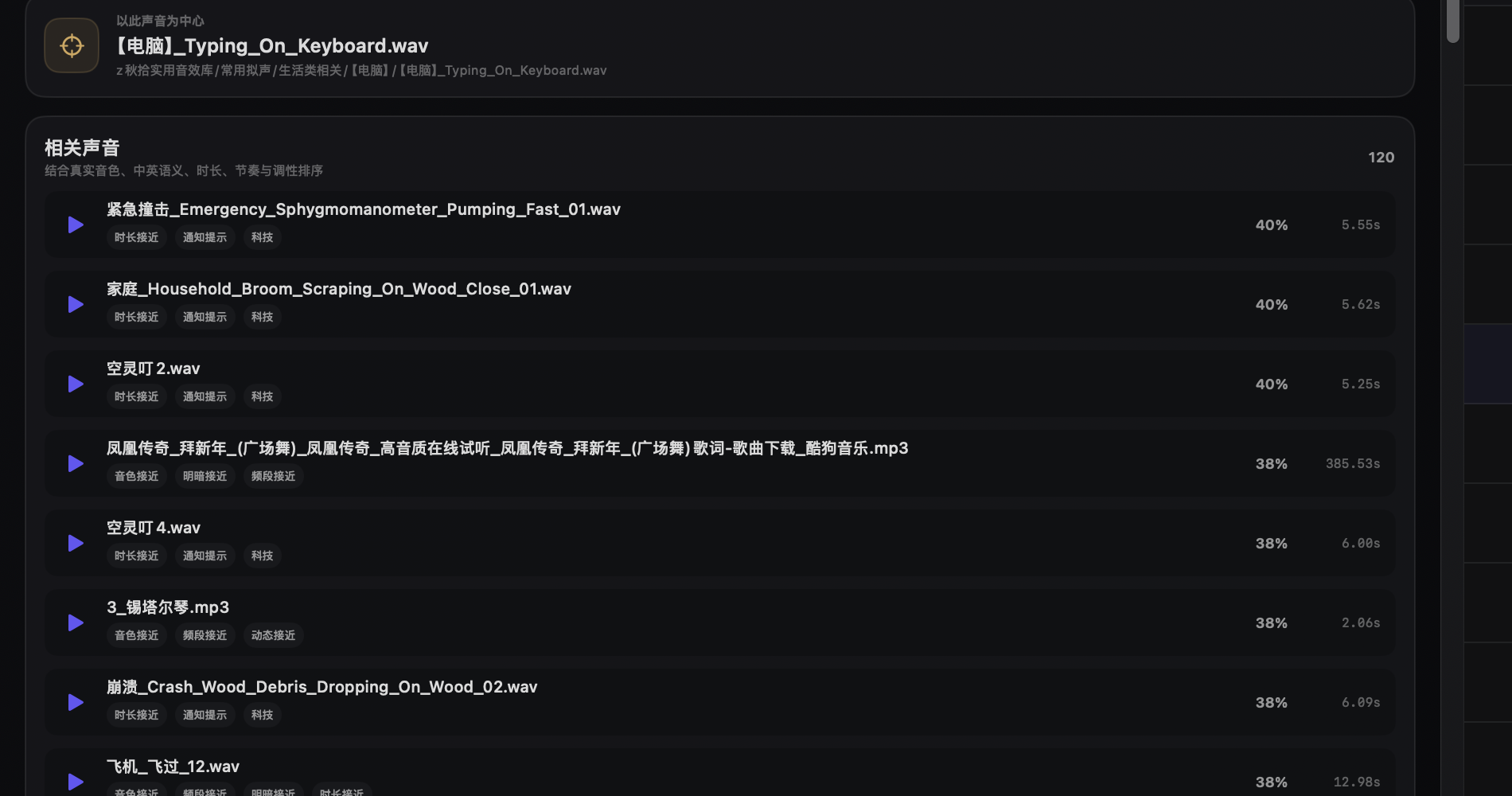
选中声音后,在“更多操作”打开。结果综合同目录编号、远近/强弱命名、语义、时长、BPM、调性和音色指纹。
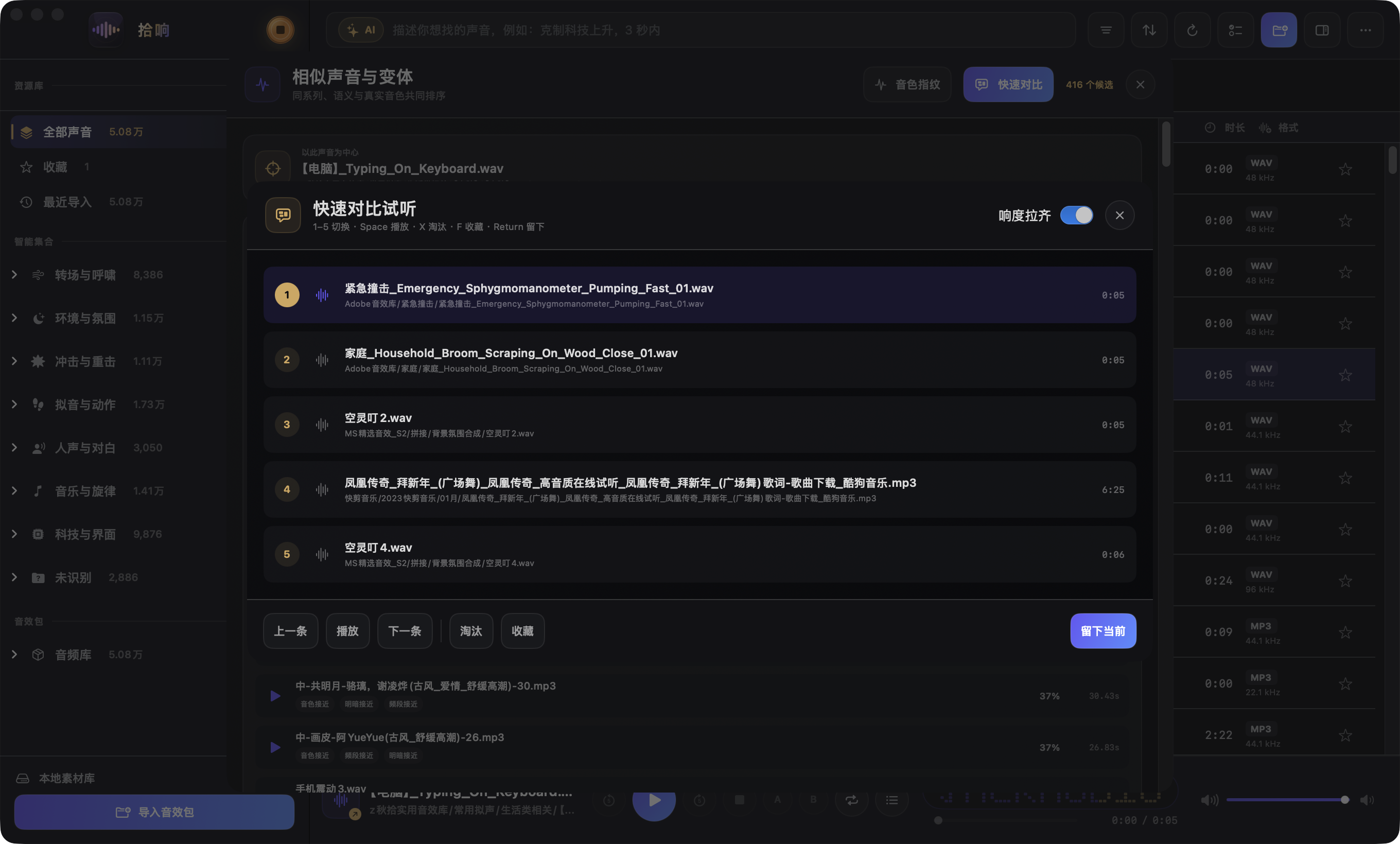
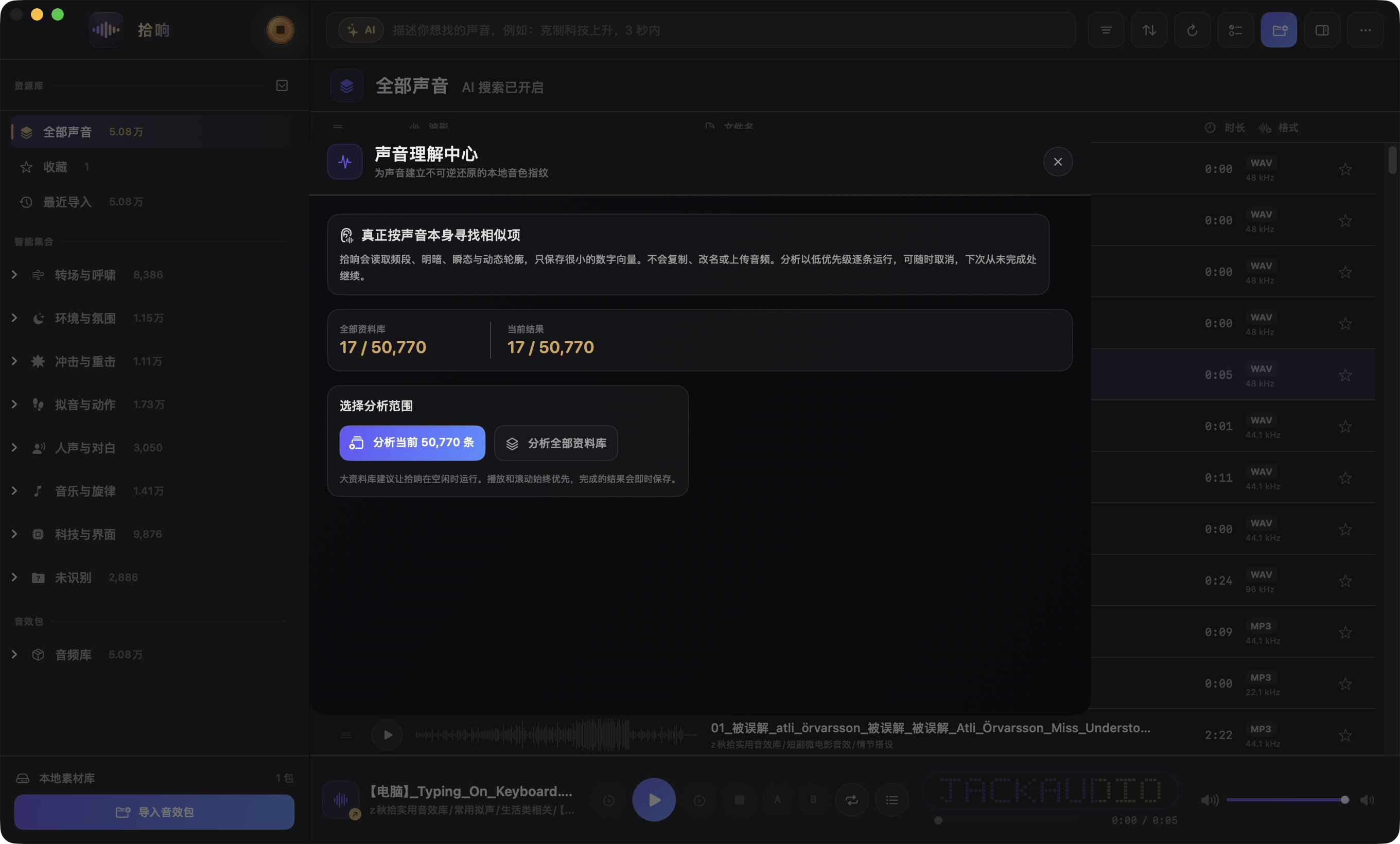
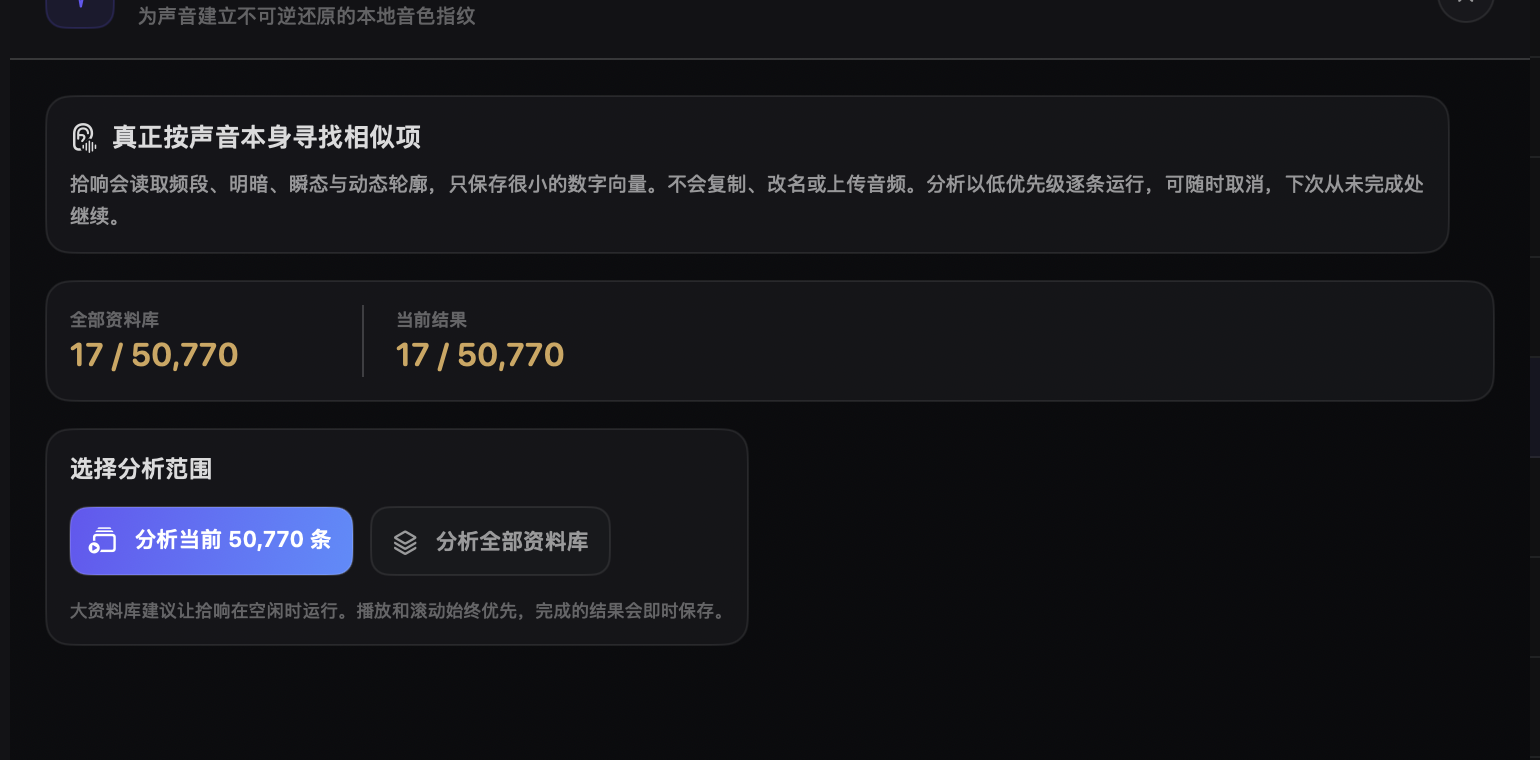
按频段、明暗、瞬态和动态轮廓分析,可取消并下次续跑;只保存不可还原音频的小型数字向量。
1–5 或上下键切换,Space 播放,X 淘汰,F 收藏,Return 留下。
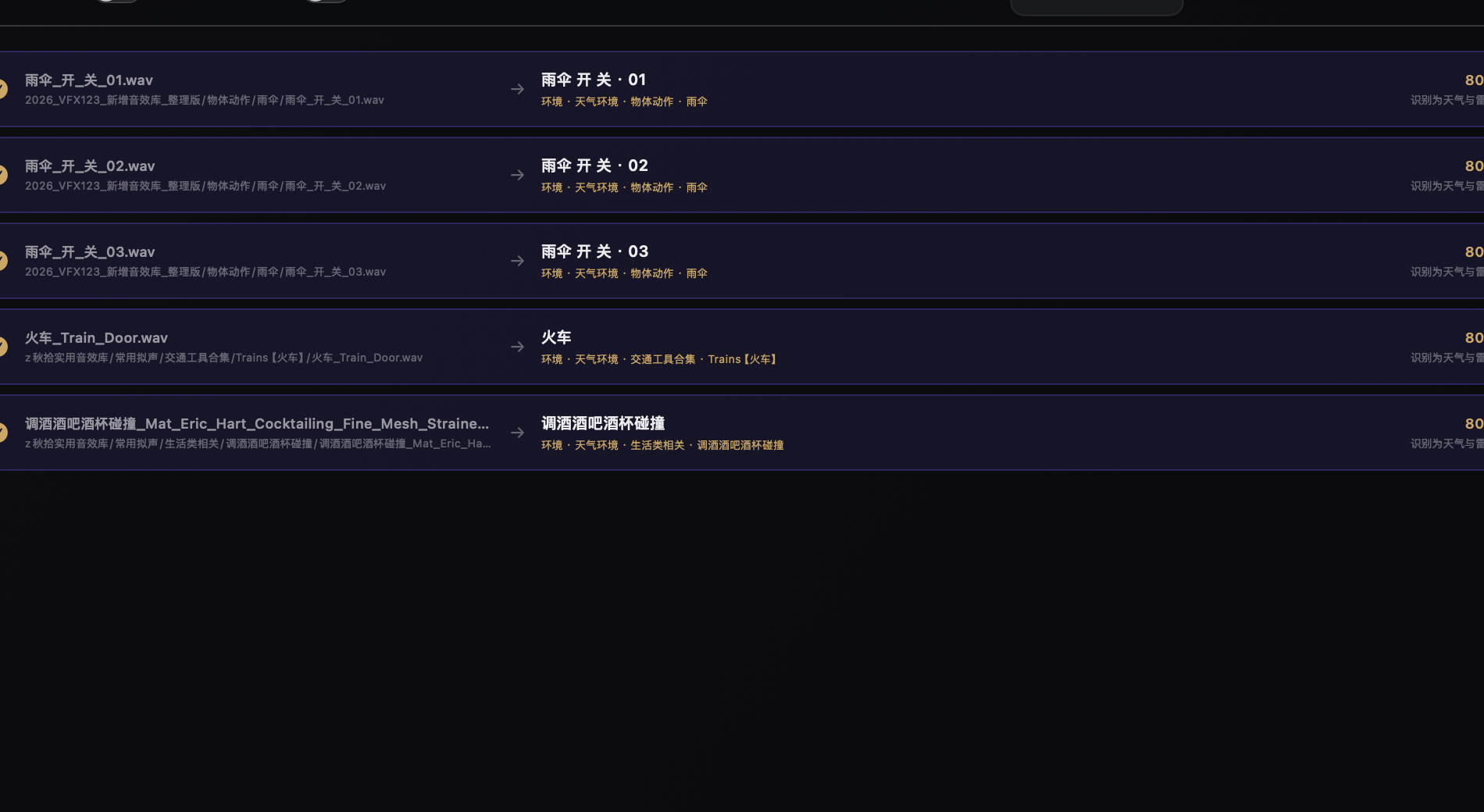
显示建议、置信度和理由;只修改拾响里的别名与标签,可撤销上一次批量操作。
点击顶部清单图标,选择部分或全部结果,再批量收藏或追加标签;取消会完整回滚。
资料库体检发现疑似重复项后,可选择保留、忽略或从主列表隐藏其余项,随时恢复。
拾响提供两个拖拽入口:列表最左侧的拖拽手柄,以及底部播放器最左侧的声音卡片。

在拾响中选中并试听声音;需要片段时先设置 A/B。
按住列表拖拽手柄或底部声音卡片,不要按播放键。
拖到 Final Cut Pro 时间线中的目标位置,看到插入指示后松手。
核对文件名、时长和声音。设置 A/B 时会生成可读名称的临时片段交付。
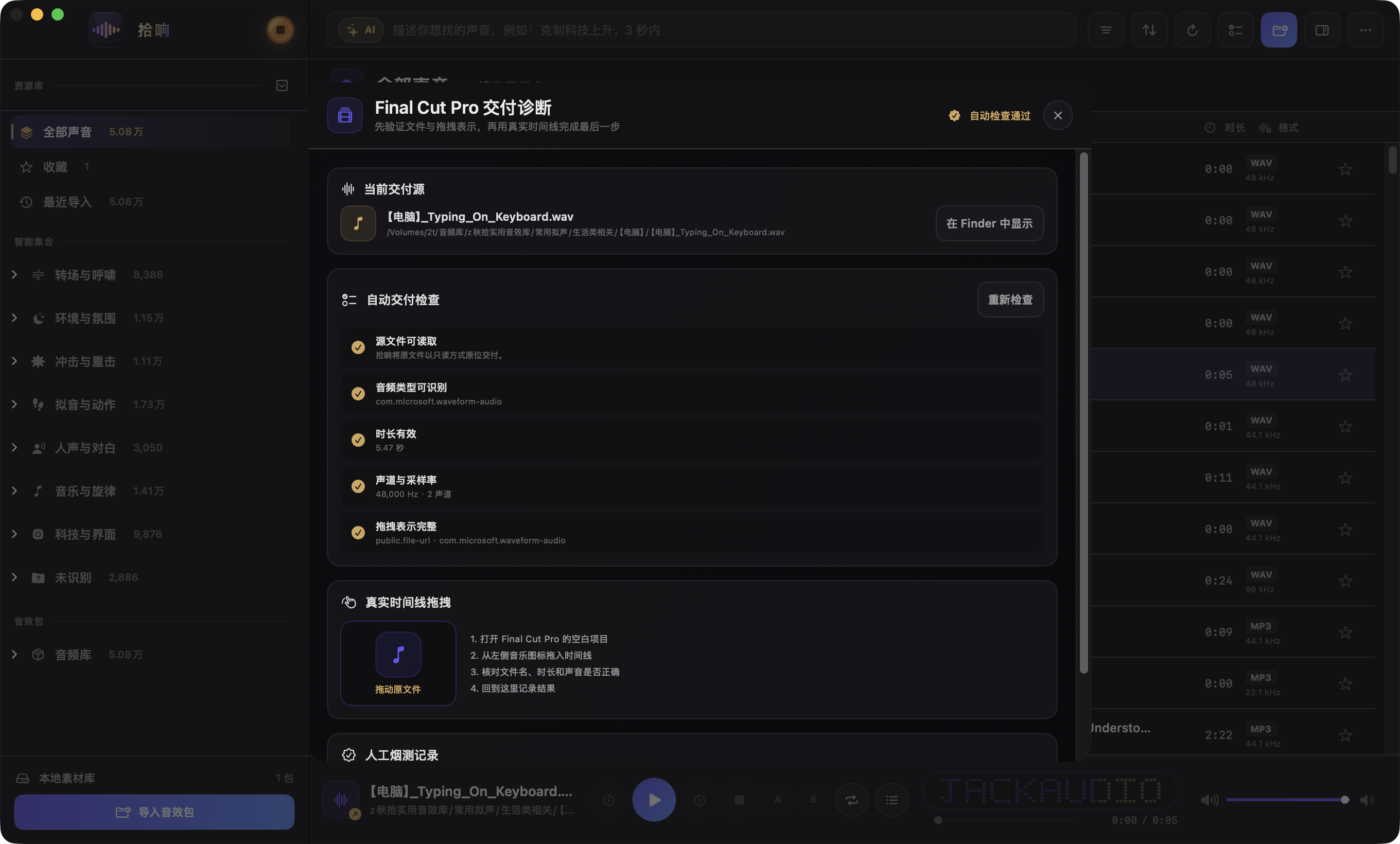
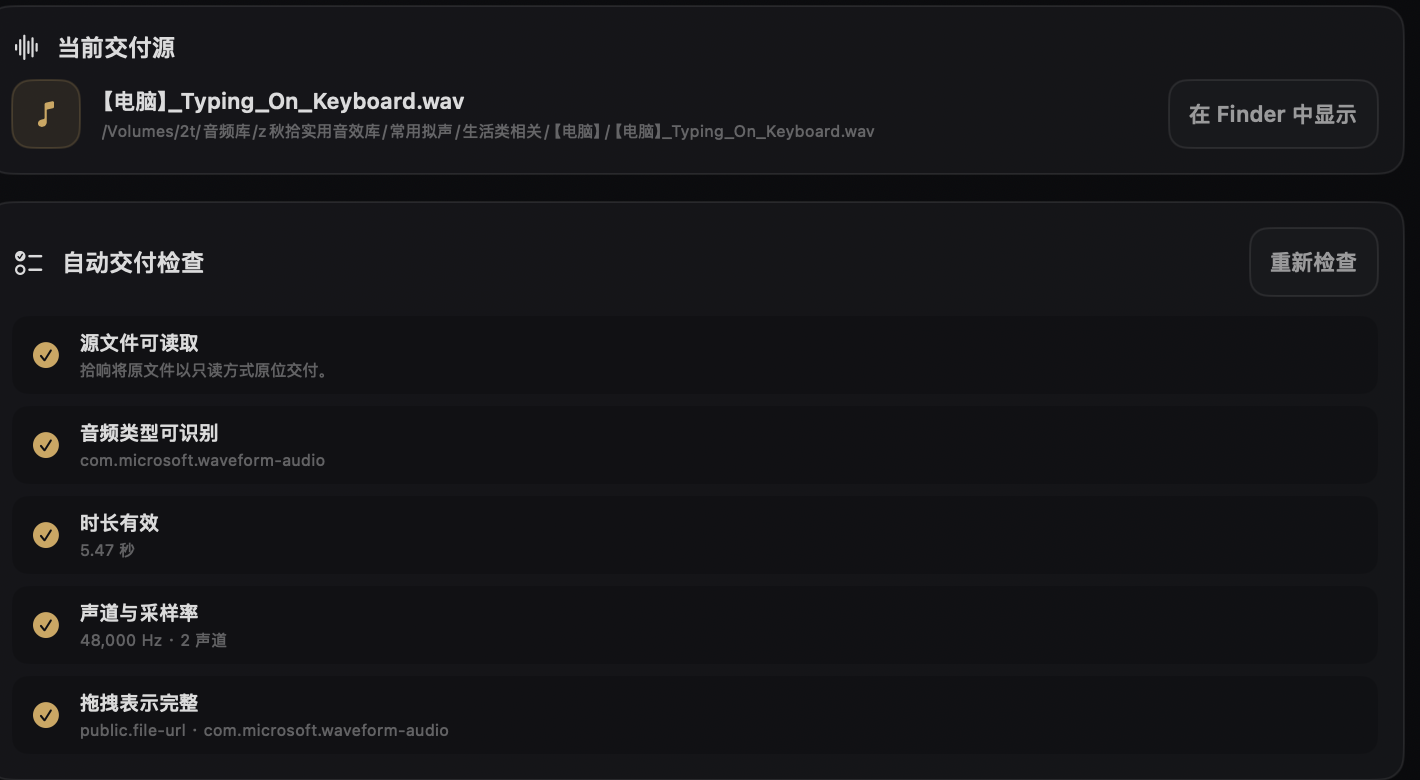
选中一条声音后,从“更多操作 → Final Cut Pro 交付诊断”检查文件类型、时长、声道、采样率和拖拽表示,并完成一次真实时间线拖拽。
从“更多操作 → 资料库体检”,或按 ⌘⇧H 打开。大型资料库检查在后台进行,播放和搜索仍可使用。
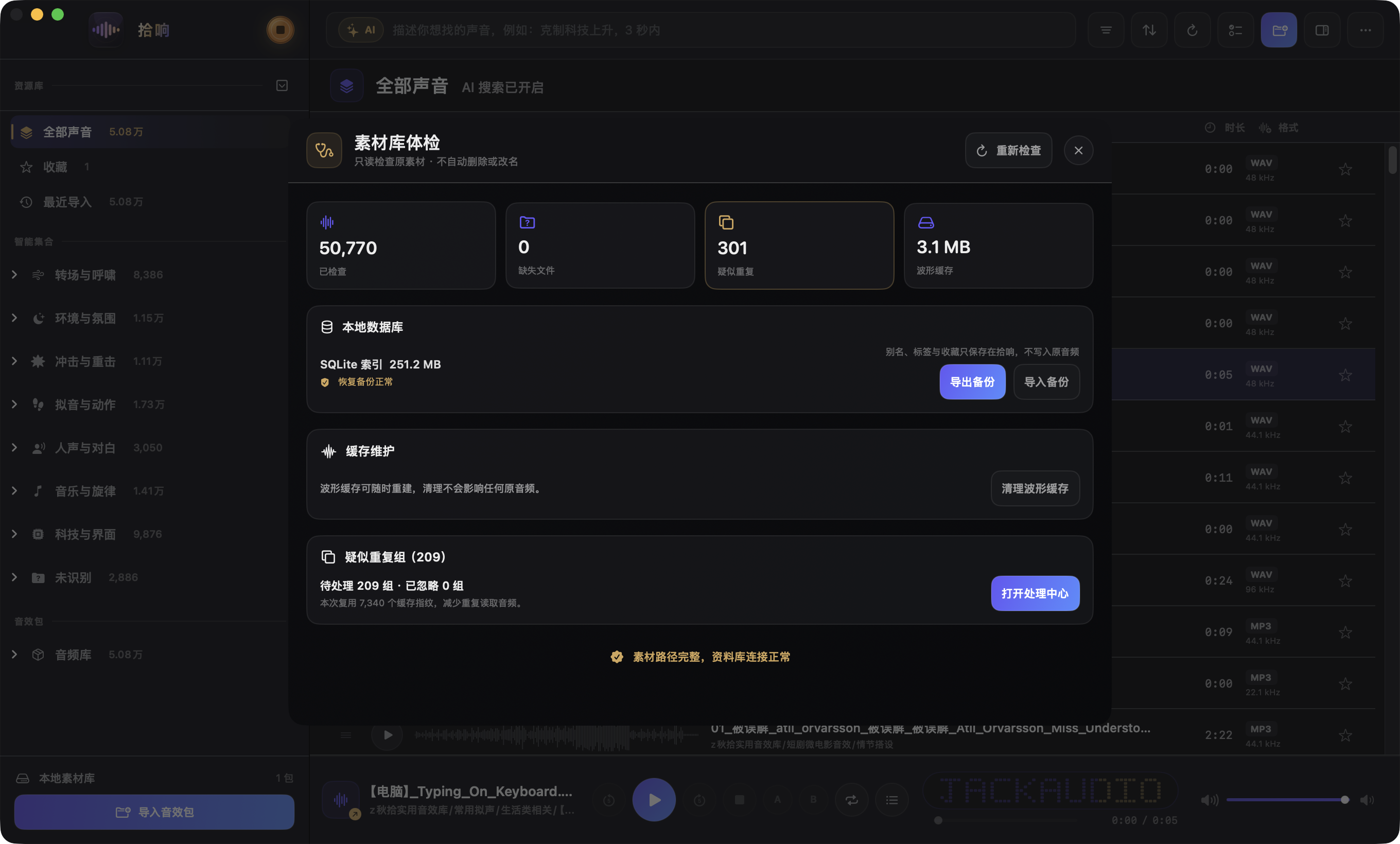

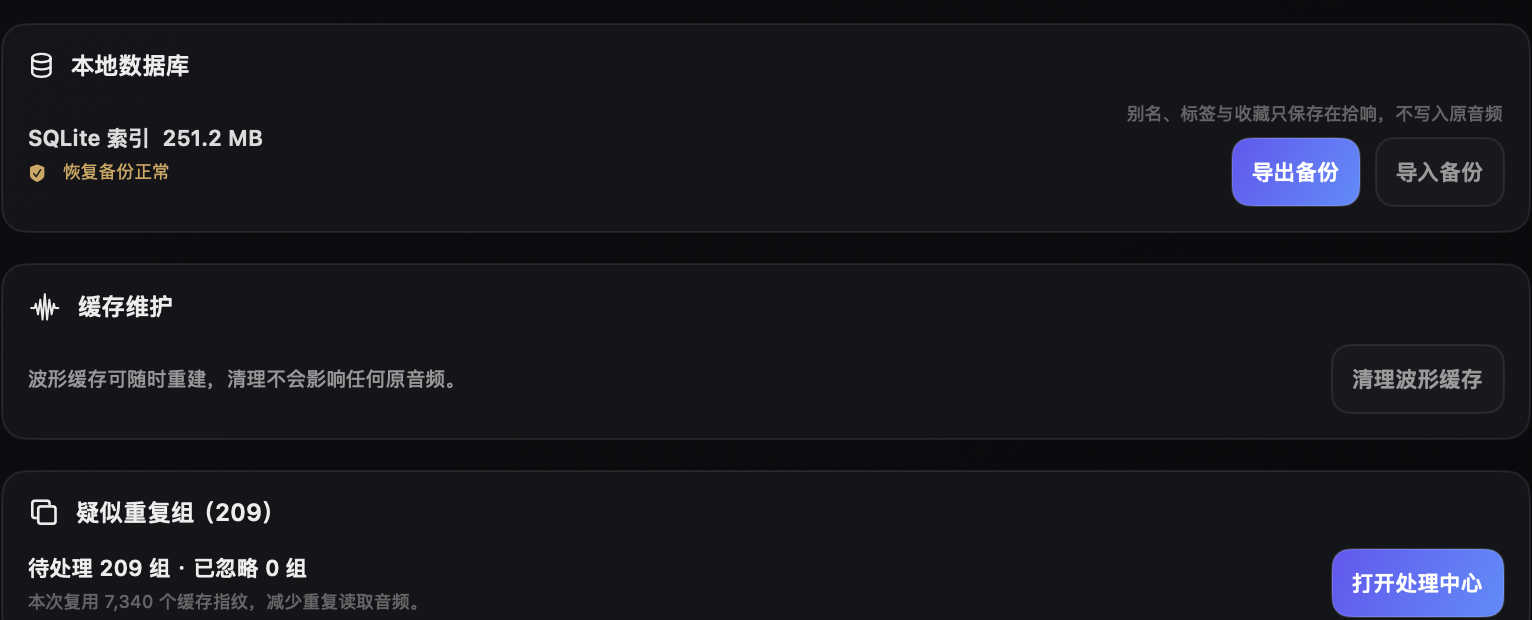
在体检中找到“不可访问”的音效包,点击“重新定位”,选择同一个素材文件夹的新位置。
使用“增量刷新”;拾响复用未变化项目,只读取新增或变化的音频。
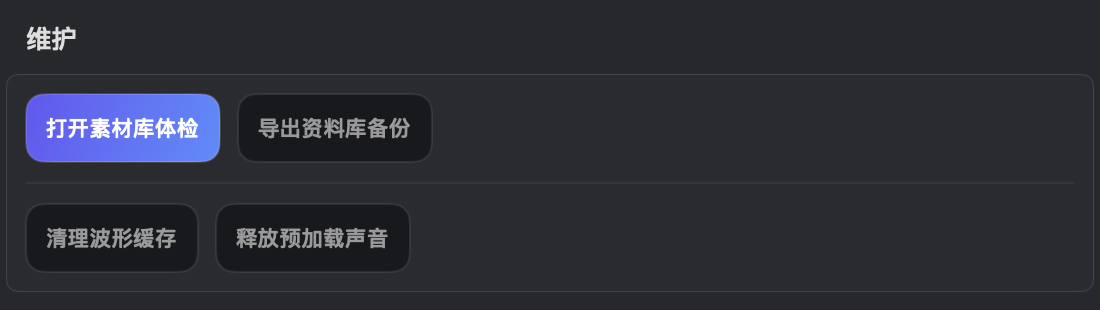
在设置或体检中“清理波形缓存”,下次需要时会自动重建,不影响原音频。
导出资料库备份 JSON;它包含索引、收藏、别名、标签、集合和分析结果,不包含原始音频。
设置 → 本地资料库 →“释放预加载声音”,下次试听再按需准备。
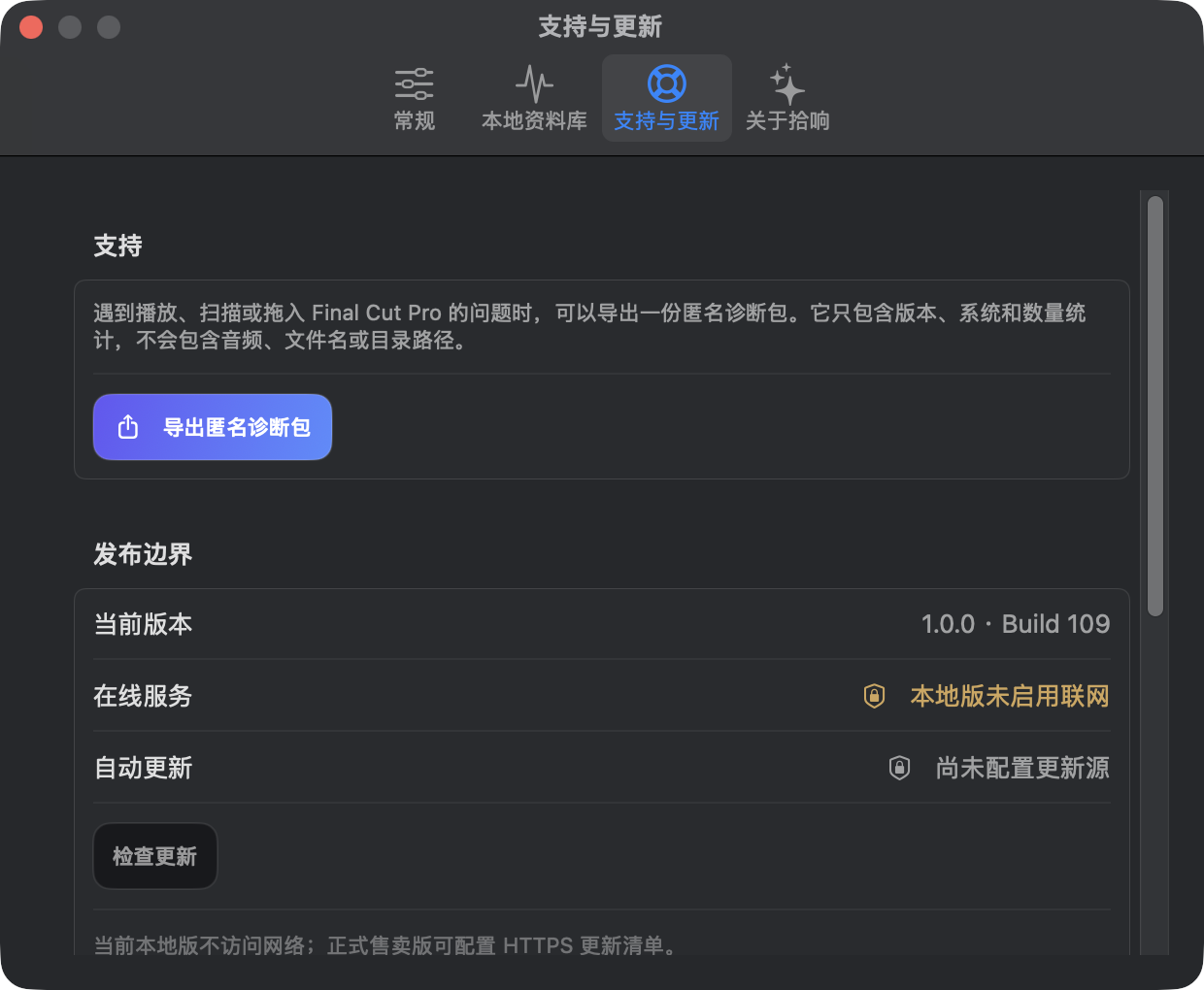
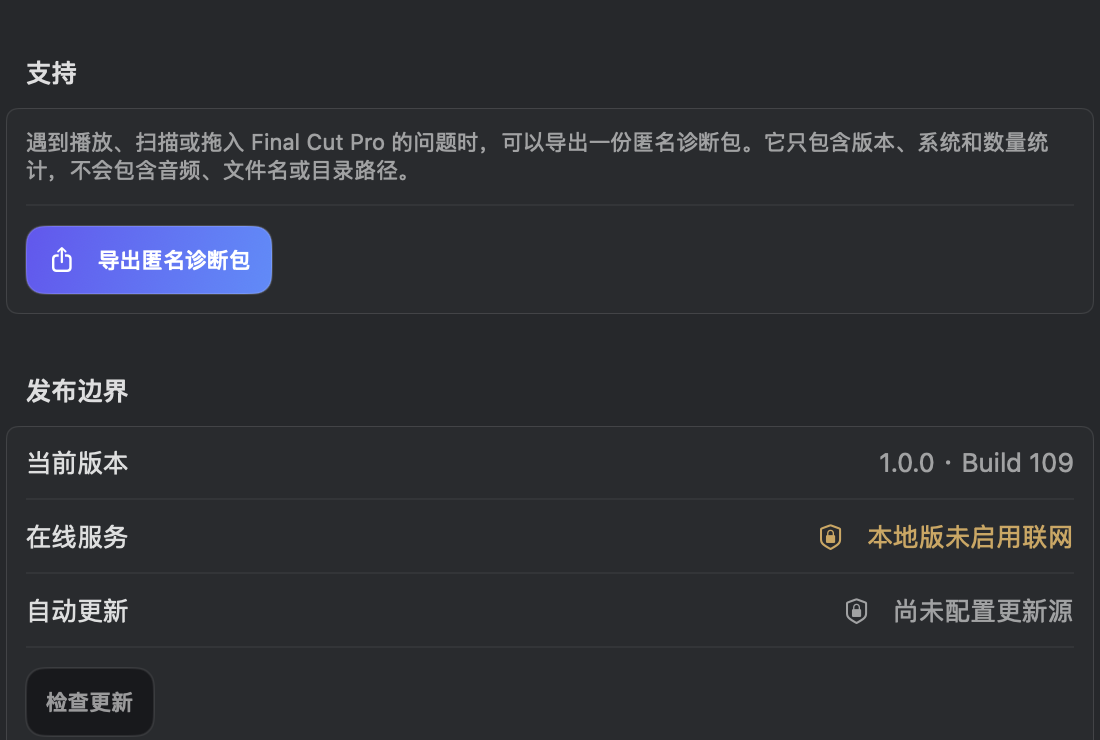
设置 → 支持与更新 →“导出匿名诊断包”。它不包含音频、文件名、路径或标签。
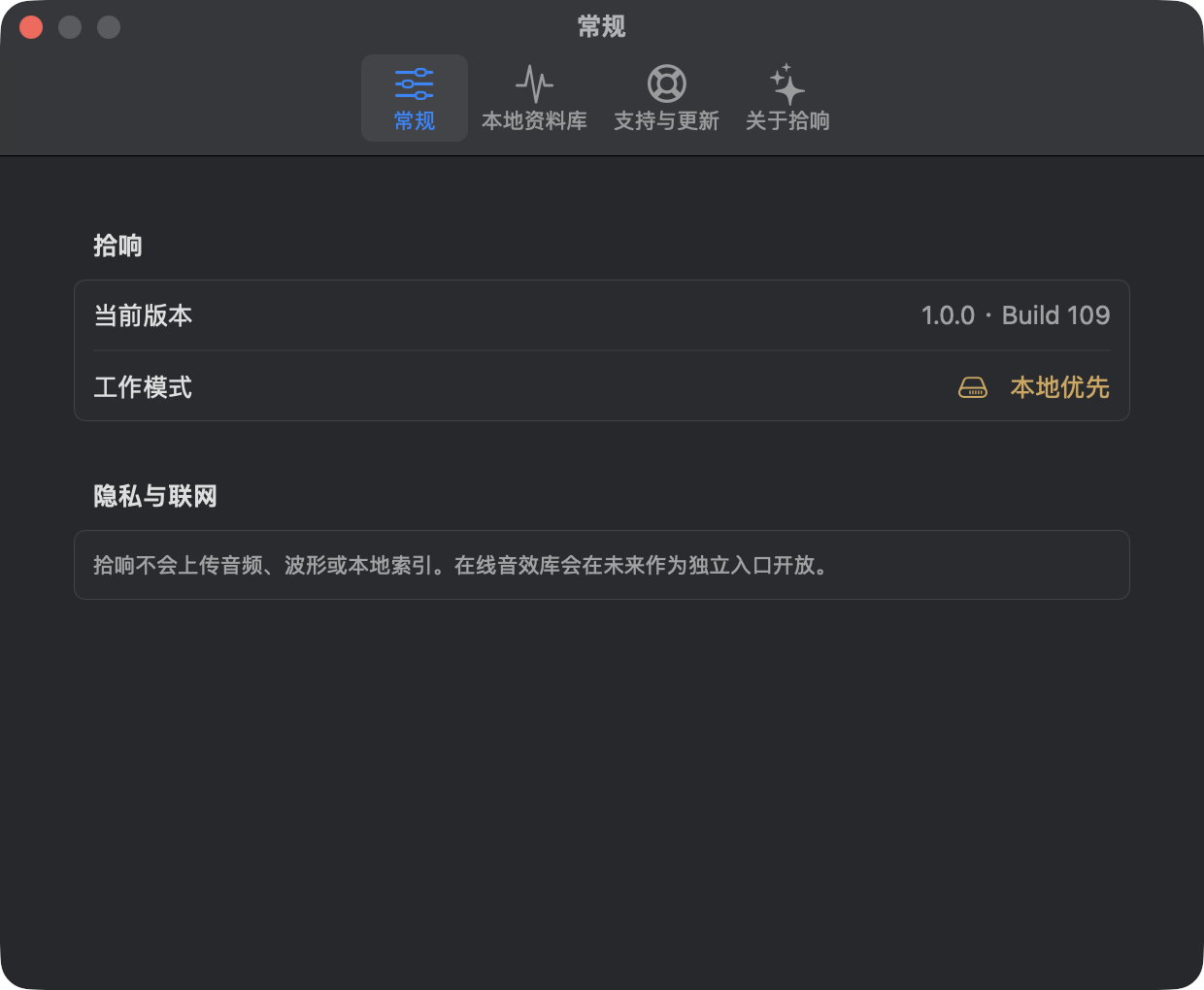
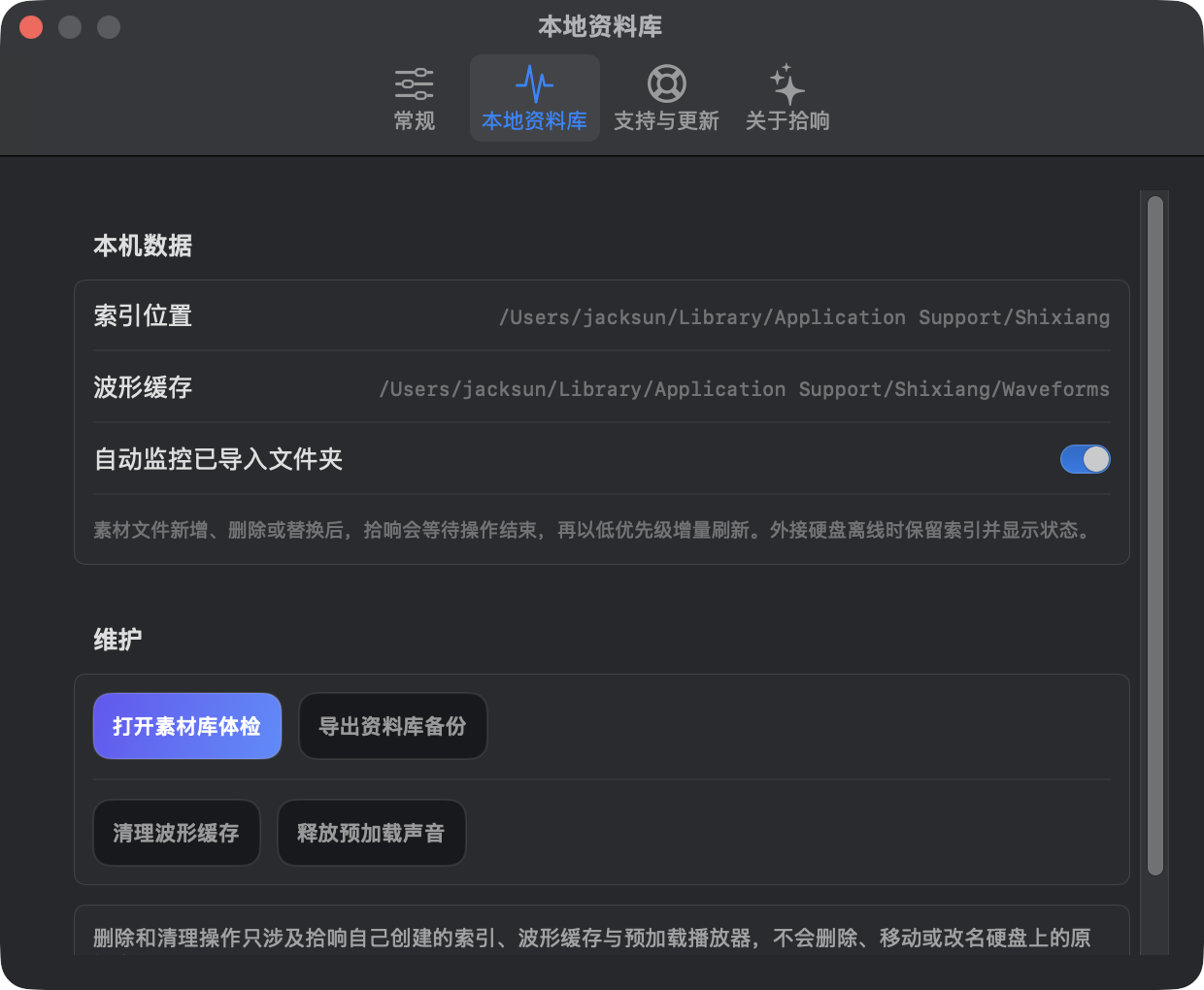
只有索引明显损坏或支持人员建议时才使用。它会重新扫描所有音效包,但仍不会移动、改名、删除或上传原始音频。
文本框正在输入时,普通字母键优先用于输入,不会误触播放。
点击问题展开答案。
主程序支持 Apple Silicon + macOS 14.0 及以上;本地 AI 自然语言搜索单独要求 macOS 26.2 及以上。低版本继续使用普通搜索即可,其他功能不受影响。
不必须。你可以只安装拾响并导入自己的文件夹。赠送库是独立附加内容,具体使用授权以包内来源与授权说明为准。
不会。Qwen 只用于理解你输入的搜索句子;文件名、目录、标签、语义索引和排序都在本机完成,音频不会上传。
不会。拾响保留索引并显示素材不可访问;重新连接原硬盘通常自动恢复,盘符或目录变化时使用“资料库体检 → 重新定位”。
不会。波形缓存和预加载声音都是拾响自己生成的临时数据,可随时重建。原始音频始终只读。
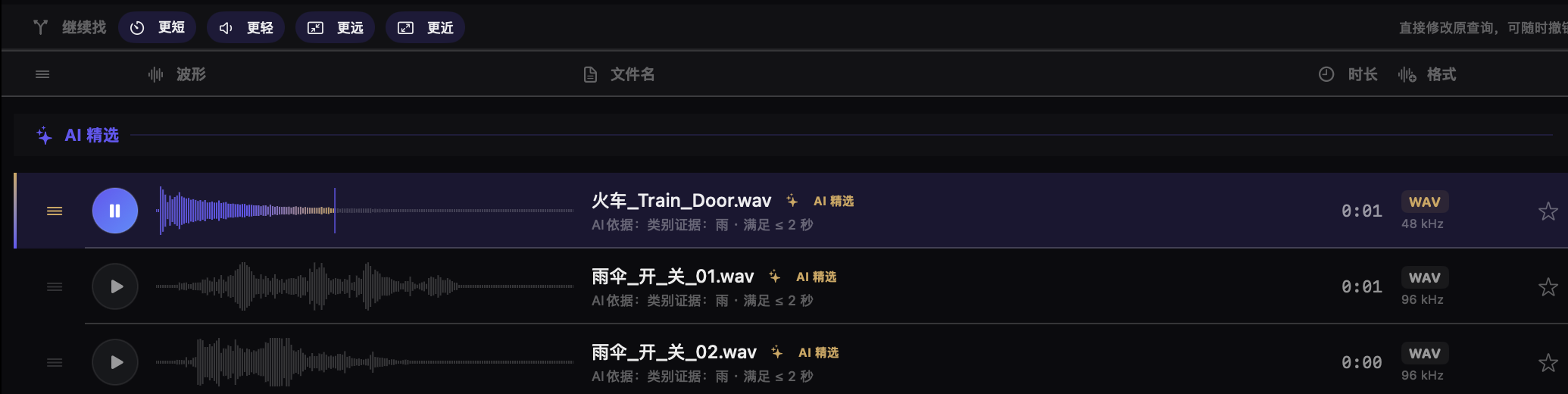
AI 会理解场景和意图,并结合目录、别名、标签、时长与语义证据排序;结果仍来自你的本地资料库。可点击“更短、更多、更远、更近”等方向继续收窄。
先确认原文件在线且系统可读取,再打开“更多操作 → Final Cut Pro 交付诊断”。使用列表拖拽手柄或底部声音卡片,不要拖播放键或波形。
在“资料库体检”或设置的本地资料库页导出资料库备份,在另一台 Mac 导入;原音频仍需保持相同相对目录或重新定位。
如果说明书没有解决你的问题,可以从拾响设置中导出匿名诊断包,再通过官网联系 Jacksun。